QCBOX 使用教程

从盒型选择到矢量导出

用真实界面动画快速掌握盒型库、尺寸设置、结构细节、3D 预览和 DXF/PDF/SVG 导出。每一步都可单独查看,不需要从头播放。

更新日期:2026-10-18 · 支持桌面端和移动端

QUICK START

先选一个入口开始

教程按真实页面组织,不需要从头播放;遇到具体问题时可以直接跳到对应步骤。

CORE WORKFLOW

6 个核心步骤

每个动画只演示一个动作。先看动画,再按下方文字在自己的页面操作。

01

进入盒型库

从首页进入盒型库,先了解常用盒型分类和查看方式。
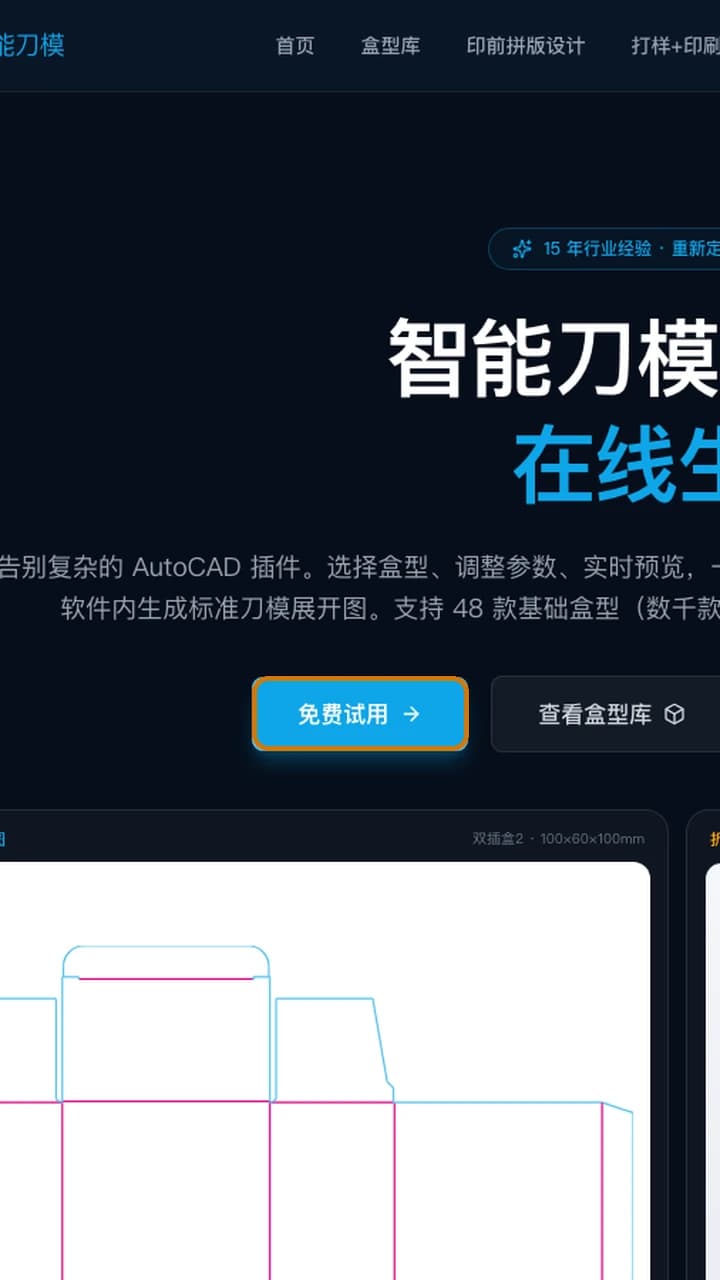
进入盒型库静态示意图
怎么做
点击导航中的“盒型库”,或首页的“查看盒型库”按钮。
会得到什么
进入 /box,看到分类、盒型卡片以及展开图和 3D 预览切换。
02

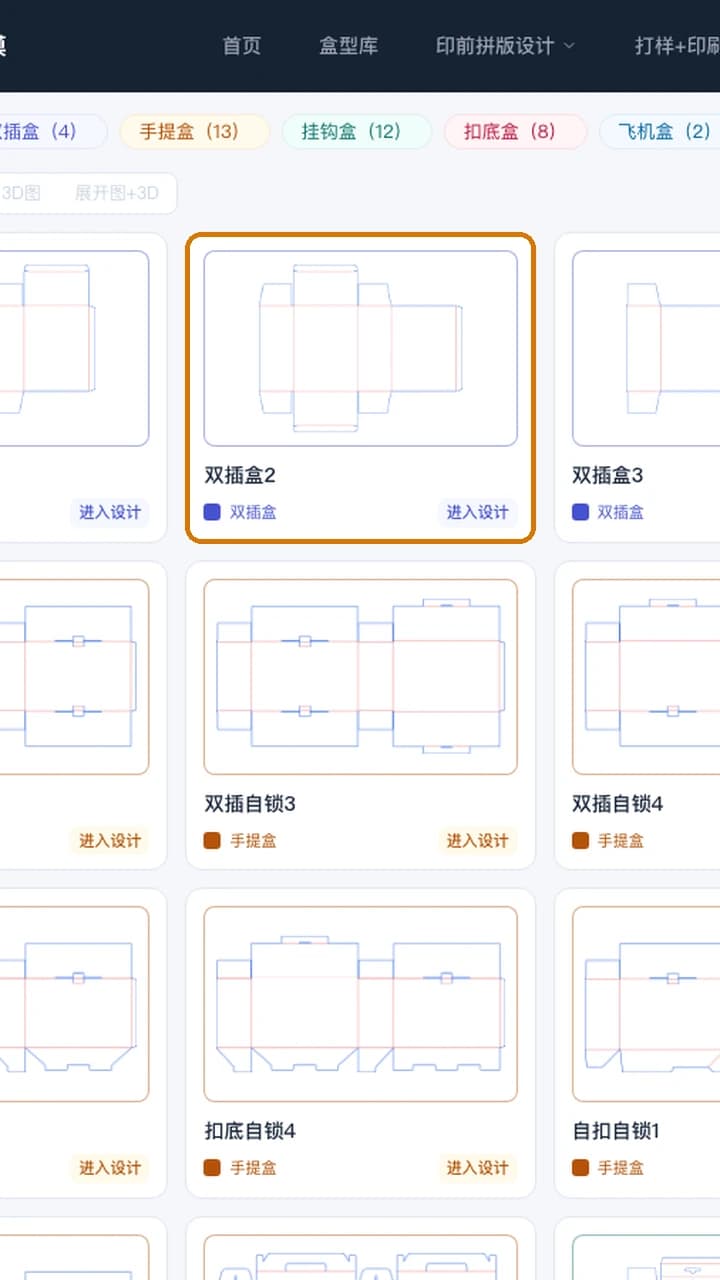
选择盒型

按结构分类筛选,并用展开图和 3D 图确认盒型。

选择盒型静态示意图
怎么做
选择“双插盒”分类,找到“双插盒2”,切换“展开图 + 3D”后进入设计。
会得到什么
设计器载入对应盒型,左侧参数和画布使用同一套真实几何。
03

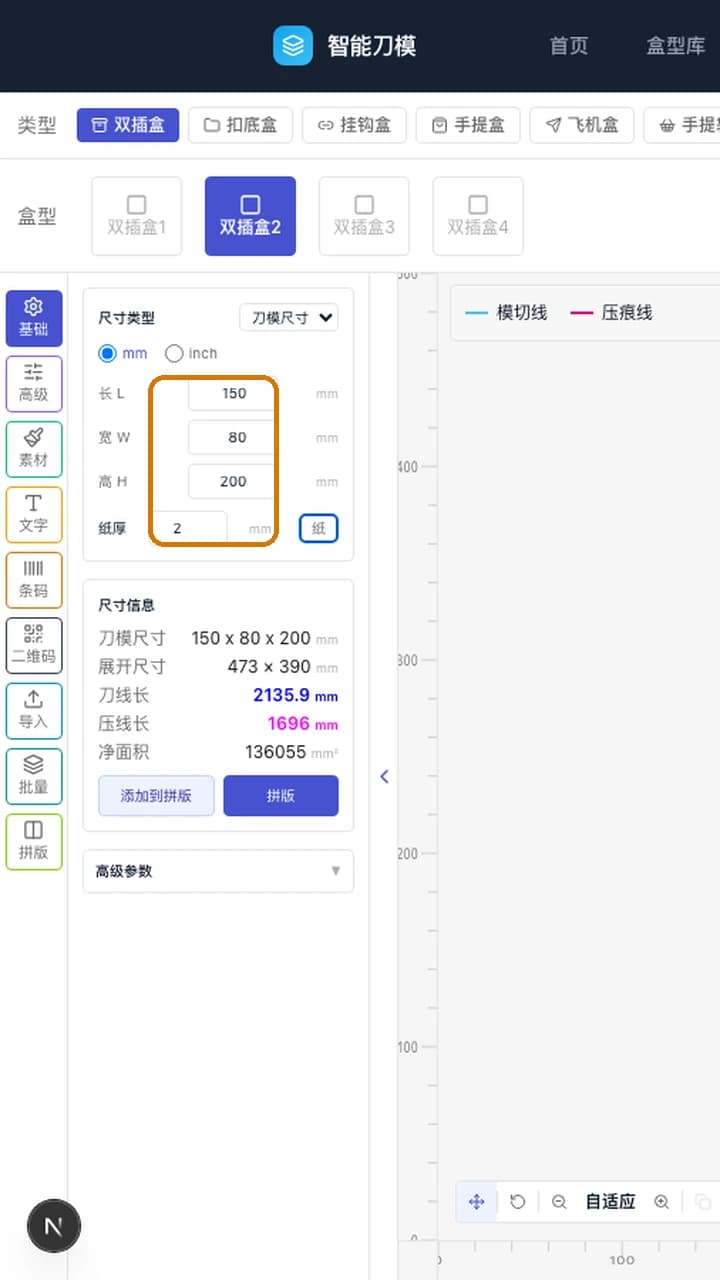
设置尺寸与纸厚

输入成品长、宽、高和纸厚,观察展开图实时变化。

设置尺寸与纸厚静态示意图
怎么做
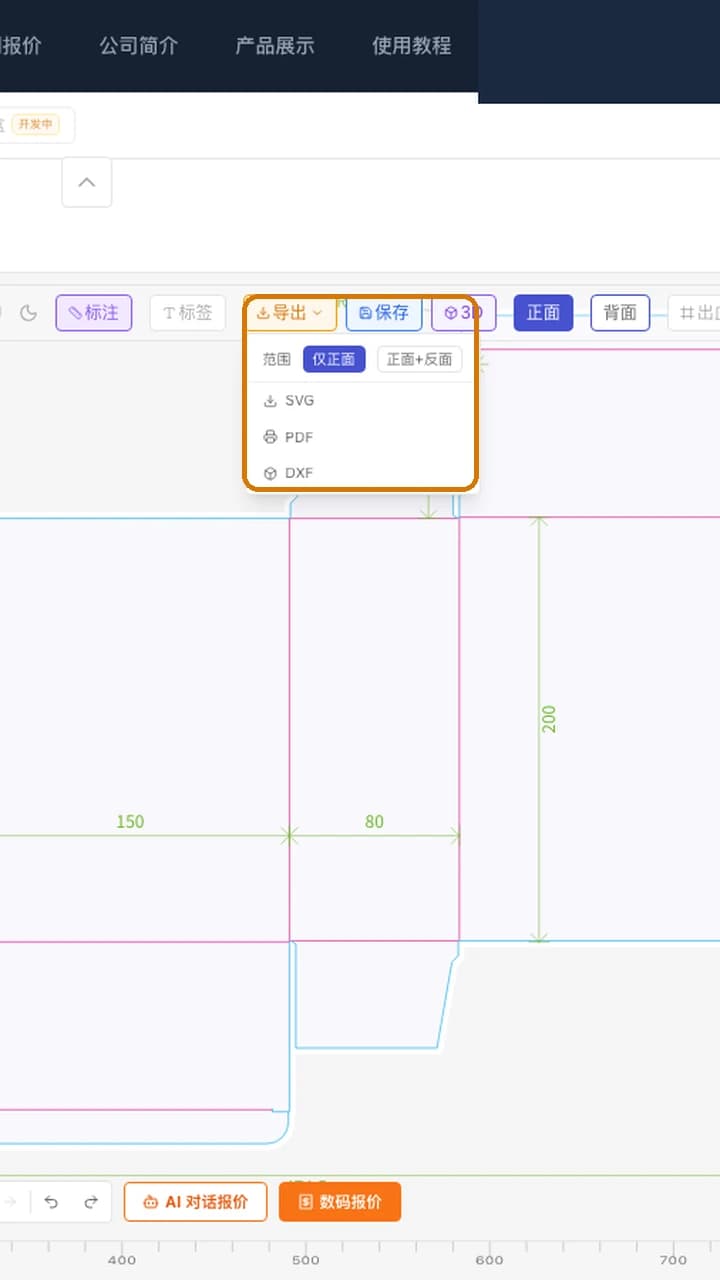
以长 150 mm、宽 80 mm、高 200 mm、纸厚 2 mm 为例填写参数。
会得到什么
刀线尺寸、折痕带和整体比例随之更新,纸厚会影响折痕和结构推导。
04

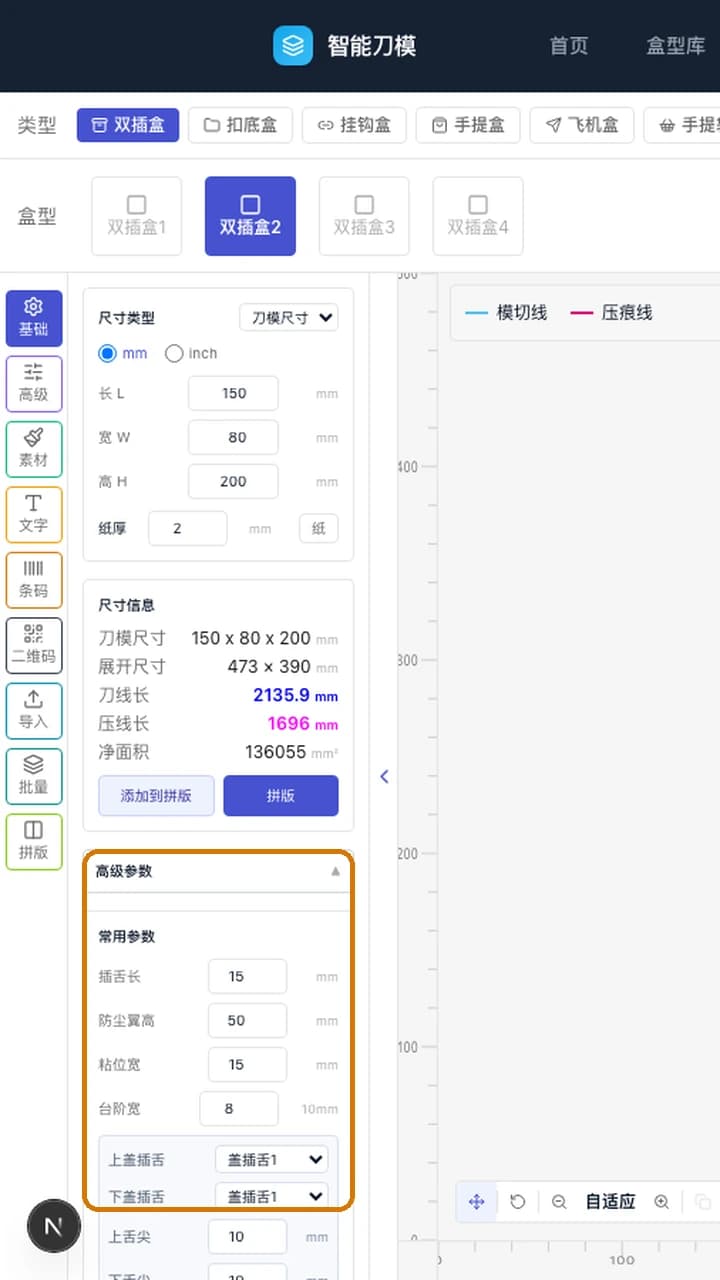
调整结构细节

按盒型需要调整插舌、粘位、锁扣和防尘翼等参数。

调整结构细节静态示意图
怎么做
展开细节参数,修改一个容易观察的数值,例如插舌长或粘位宽。
会得到什么
对应刀线区域实时变化;自动推导项仍保留自动值提示。
05

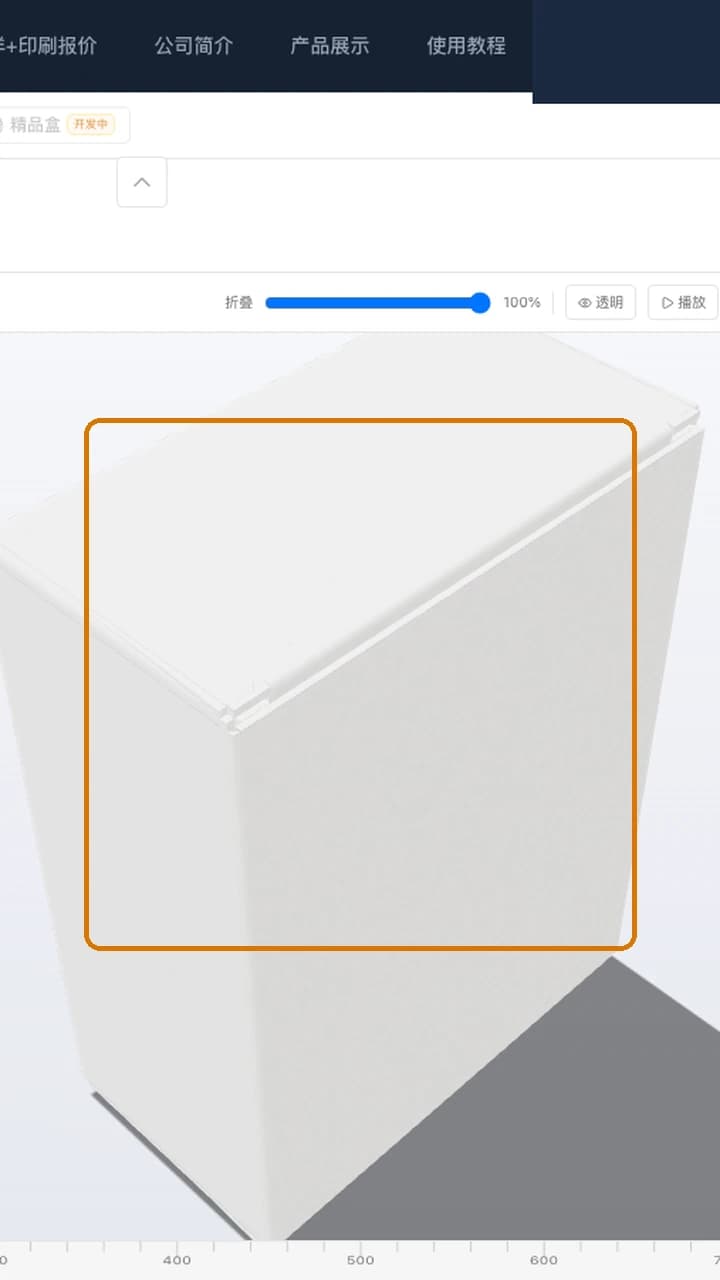
检查 3D 预览

播放折叠过程,旋转查看盒体比例和结构关系。

检查 3D 预览静态示意图
怎么做
点击画布工具栏的 3D 按钮,播放折叠动画并轻微拖拽旋转。
会得到什么
展开图折叠为立体盒,便于在导出前检查结构和比例。
06

导出刀线文件

根据后续用途选择 DXF、PDF 或 SVG。

导出刀线文件静态示意图
怎么做
点击“导出”,查看 SVG、PDF、DXF 三个格式选项。
会得到什么
导出服务生成对应刀线文件;DXF 适合后续结构处理,PDF 适合出版和打印,SVG 适合矢量编辑。

NEXT STEP

设计完成后,继续在线报价

报价页会带入当前盒型、长宽高、纸厚和数量。你可以继续调整纸张、工艺和订单数量。

ILLUSTRATOR

在 Illustrator 里继续完成刀线

插件把盒型库、参数体系和刀线生成放进 Illustrator。安装和授权步骤请查看插件专题教程。

查看插件教程

FAQ

常见问题

为什么导出按钮不可用?+

导出需要登录账号。先完成登录,再回到设计器打开导出菜单。

纸厚应该填多少?+

按实际用纸填写。纸厚会影响折痕带、锁扣和部分结构参数的自动推导,不确定时应先向纸张供应商确认。

DXF、PDF 和 SVG 应该选哪个?+

DXF 适合后续结构处理和激光切割,PDF 适合出版与打印,SVG 适合矢量编辑和网页使用。

为什么 3D 预览和 2D 展开图要一起看?+

展开图用于确认刀线和压线,3D 预览用于确认折叠结构、比例和空间关系,两者应结合检查。

设计结果可以保存吗?+

登录后可使用“保存”功能保存当前设计草稿,刷新页面或换设备后可继续恢复。

教程里的尺寸是固定要求吗?+

不是。150 × 80 × 200 mm 和 2 mm 纸厚只是演示数据,实际使用时按产品尺寸和用纸填写。

READY TO TRY

用你自己的尺寸试一次

教程中的 150 × 80 × 200 mm 只是演示数据,实际使用按你的产品尺寸填写。

开始设计